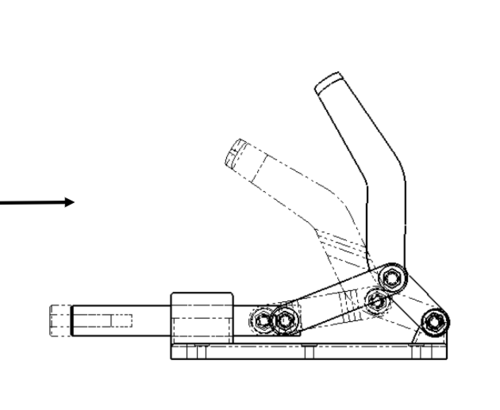
Như các bạn đã biết chức năng Alternate position view là một chức năng khá hữu ích giúp ta thể hiện được vị trí, tư thế, phiên bản (Configuration) khác nhau trên cùng một bản vẽ. Từ đó, ta sẽ có được hình vẽ giúp người đọc so sánh được sự tương quan, dễ tưởng tượng hơn về sản phẩm. Chức năng này có thể áp dụng trên các View như Model View, Projected View nhưng ở các view khác như Section, Detail thì không thể làm được (kiểm chứng trên phiên bản 2023).
Tại sao lại có nhu cầu thể hiện Alternate position trên Section View?
Nếu bạn thiết kế máy với số lượng lớn các chi tiết và xếp chồng lên nhau, việc thể hiện Alternate position của những chi tiết nhỏ ở tầng giữa sẽ rất khó thấy trên các view chiếu trên, dưới, trái, phải. Những chi tiết nhỏ ở lớp trong sẽ bị che khuất bởi những chi tiết lớn hơn ở lớp ngoài.
Ví dụ như bộ lắp ráp đơn giản và ít chi tiết như hình dưới đây, nếu chiếc bulong màu cam có 2 cấu hình là nằm lệch bên trái hoặc bên phải thì chiếu từ mặt trên hoặc mặt dưới của cụm lắp ráp sẽ không thấy được đầu bulong.


Muốn thể hiện chúng bắt buộc chúng ta phải cắt bỏ những chi tiết che chắn đó đi bằng lệnh Section View. Nhưng như đã nói ở trên Alternate position không thể áp dụng lên Section view và chúng ta phải đi đường vòng để thể hiện cấu hình đó. Một số cách mà người dùng trên thế giới đưa ra là copy Alternate position trên view khác, chuyển đổi thành sketch sau đó chồng lên Section view. Cách làm đó cũng không tồi nhưng sẽ cần phải chỉnh sửa sketch xóa đi nhưng nét không cần thiết.
Giải pháp thay thế Section View bằng Projected View + Extrude Cut
Khi muốn thể hiện những chi tiết bị che khuất, ta có thể tạo một cấu hình (Configuration) tên Section View trên môi trường lắp ráp (Assemby). Sau đó tạo lệnh cắt Extrude Cut ngay trong môi trường này để loại bỏ những phần cản trở tầm nhìn mà vẫn không gây ảnh hưởng đến hình dạng của chi tiết con (Part).

Sau đó, tạo 2 cấu hình Left (trái) và Right (phải) cho 2 vị trí của bulong. Tiếp theo show configuration table để điều chỉnh các vị trí của bulong trong 2 cấu hình Right và Section View để khi tạo Alternate position sẽ thể hiện sự khác nhau về vị trí.
Sau khi đã tạo được cấu hình, vẫn tạo Projected View như bình thường nhưng chọn cấu hình có Extrude Cut đã đặt tên là Section View đã tạo. Khi đó sẽ nhận được một view thông thoáng và không bị che khuất để chèn Alternate position với cấu hình tên Right vào. Phần bị cắt ta sẽ tạo đường chéo (hactching) thủ công tô phần bị cắt bằng cách click chuột phải chọn Anotations và Area hatch/Fill.
Kết quả ta sẽ có Alternate position được thể hiện thông thoáng, rõ ràng mà Section View trong Drawing không thể làm được.

Tổng kết, với phương pháp trên bạn hoàn toàn có thể tạo 1 hình ảnh thể hiện sự khác biệt vị trí tương quan của chi tiết bị khuất mà sự kết hợp của section view + alternate position view trong Drawing không cho phép bằng cách kết hợp Extrude Cut trong môi trường Assembly.
